合格的代餐食品,應該具備這些標準
在快節奏的現代生活中,代餐食品因其方便快捷而備受青睞。市場上產品良莠不齊,選擇一款合格的代餐食品至關重要。真正合格的代餐食品應該滿足哪些條件呢?
營養均衡是代餐食品的核心。合格的代餐應當提供全面且適量的宏量營養素和微量營養素。以單一餐次代餐為例,每份通常應含有15-25克優質蛋白質、5-10克膳食纖維,并提供200-400千卡的能量。同時,維生素和礦物質(如維生素A、C、D、鈣、鐵等)的含量應符合相關國家標準,確保能夠滿足人體一餐的基本營養需求。
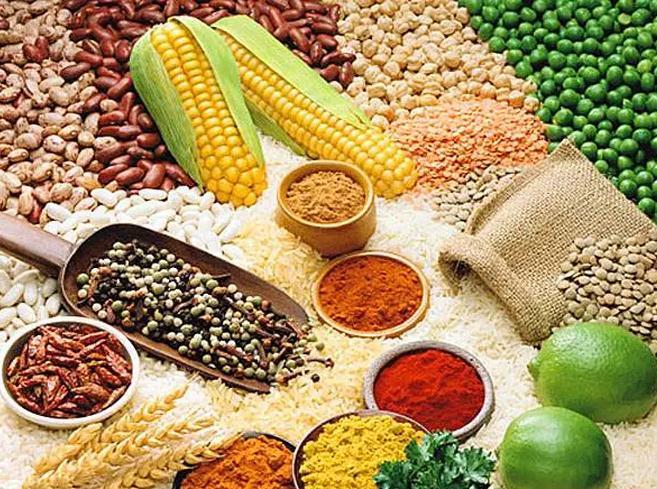
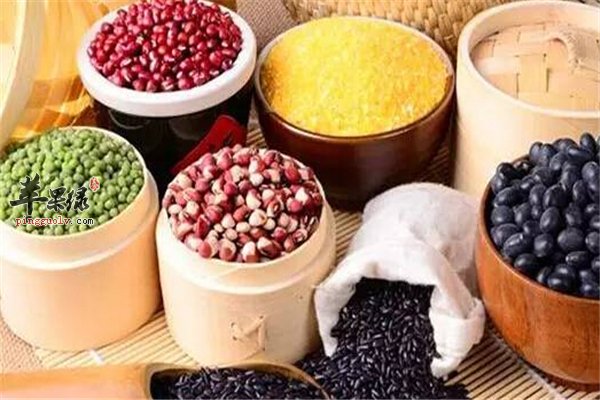
配料表應簡潔明了。優質的代餐食品會優先使用天然食材,如燕麥、藜麥、大豆蛋白等,而非過多依賴人工添加劑。消費者在選購時,應注意避免含有高果糖玉米糖漿、氫化植物油、過量防腐劑等不健康成分的產品。
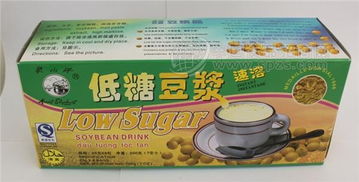
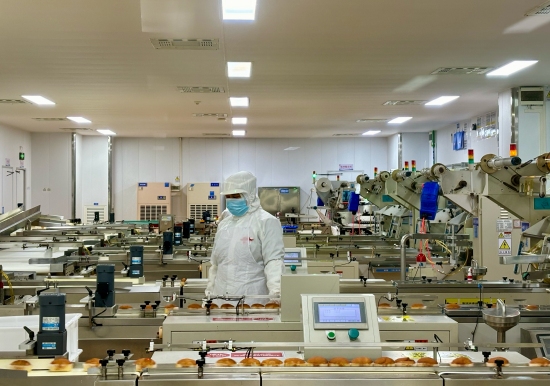
食品安全不可忽視。合格的代餐食品必須通過國家食品安全認證,如ISO22000或HACCP體系認證,確保從原料采購到生產加工的全過程安全可控。產品包裝上應清晰標注生產日期、保質期、營養成分表及過敏原信息,方便消費者做出明智選擇。
口感與飽腹感也是重要考量因素。雖然代餐以營養為主,但良好的口感能提升食用體驗,有助于長期堅持。同時,合格的代餐應能提供持續3-4小時的飽腹感,通常通過添加膳食纖維或蛋白質來實現,避免因饑餓導致額外進食。
科學配比與個性化需求相結合。不同人群對代餐的需求各異,例如運動人群可能需要更高蛋白質含量,而控制體重者可能更關注低熱量配方。因此,合格的代餐食品應在基礎配方上提供多樣化選擇,并明確標注適用人群。
選擇代餐食品時,消費者應綜合考慮營養均衡、配料安全、認證標準、口感飽腹感及個人需求。只有滿足這些條件的代餐,才能真正成為健康生活的得力助手,而非僅僅充饑的權宜之計。記住,代餐是補充,不能完全替代均衡飲食,合理搭配才能收獲最佳效果。
如若轉載,請注明出處:http://m.lizanji.cn/product/17.html
更新時間:2026-08-16 12:39:46